کامپیوتر
-
اقتصادی
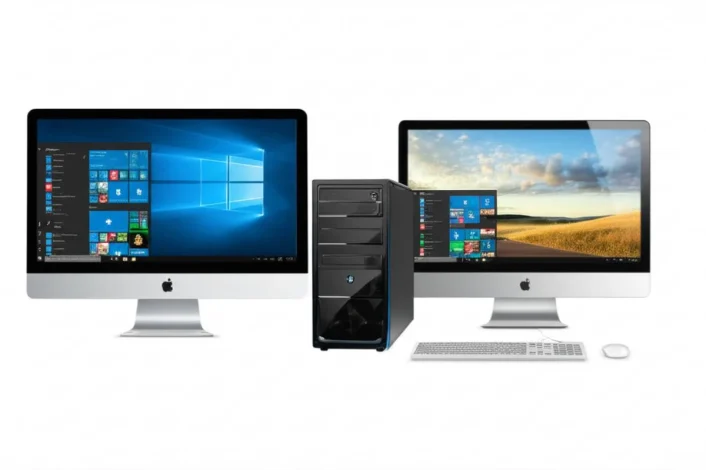
بررسی مزایا و معایب خرید آل این وان نسبت به سیستم های کلاسیک
انتخاب یک کامپیوتر مناسب برای نیازهای کاری یا خانگی، همواره چالشی مهم برای کاربران محسوب میشود. در این میان، تردید میان خرید آل این وان (All-in-One) و سیستمهای دسکتاپ کلاسیک، یکی از دغدغههای اصلی است. آل این وانها با طراحی یکپارچه و مدرن، راهکاری نوین برای بهینهسازی فضا و سادگی ارائه میدهند، در حالی که سیستمهای کلاسیک با انعطافپذیری و قدرت پردازشی بالاتر، همچنان جایگاه خود را حفظ کردهاند. درک مزایا و معایب هر دو گزینه برای یک خرید آل این وان یا دسکتاپ آگاهانه، حیاتی است. آل این وان چیست و چگونه با سیستمهای کلاسیک تفاوت اساسی دارد؟ آل این وان یا کامپیوترهای “همه در یک”، همانطور که از نامشان پیداست، سیستمی هستند که تمام اجزای ضروری یک کامپیوتر شامل پردازنده، حافظه، هارد دیسک و حتی بلندگوها را در دل مانیتور خود جای دادهاند. این طراحی مینیمالیستی، نیاز به کیس جداگانه و کابلکشیهای متعدد را از بین میبرد و فضای کمتری را اشغال میکند. در مقابل، سیستمهای دسکتاپ کلاسیک از اجزای مجزا تشکیل شدهاند: کیس (شامل قطعات اصلی)، مانیتور، کیبورد و ماوس. این تفکیک اجزا، انعطافپذیری بیشتری در ارتقا و شخصیسازی فراهم میآورد. سیر تکاملی هر دو نوع سیستم، نشاندهنده گرایش به سوی کارایی و زیباییشناسی در آل این وانها و حفظ قدرت …
-
اقتصادی
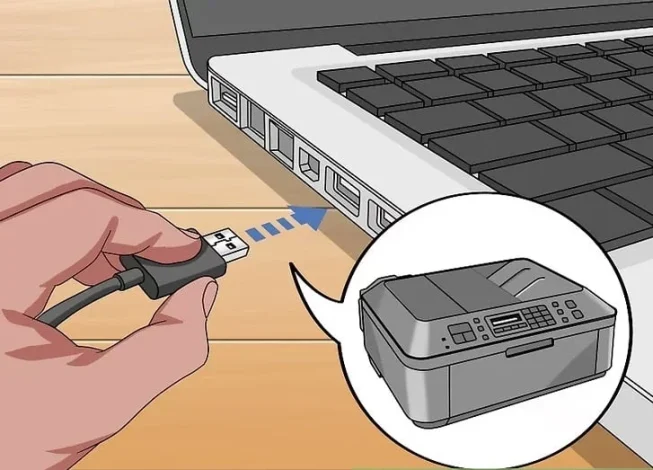
اتصال اسکنر کانن به لپ تاپ یا کامپیوتر ویندوزی
چگونه اسکنر را به PC وصل کنیم؟ نصب اسکنر در کامپیوتر، این امکان را در اختیار شما قرار میدهد تا اسناد، تصاویر و نقاشیهای خود را به کامپیوتر منتقل کنید. مراحل اتصال اسکنر به کامپیوتر ممکن است با توجه به مدل دستگاه متفاوت باشد. اما با مطالعه نکاتی که در ادامه به آن میپردازیم، میتوانید اکثر اسکنرهای موجود در بازار را به کامپیوتر متصل کنید. بررسی تجهیزات اسکنر قیمت اسکنر قبل از شروع کار، باید از سلامت تمام تجهیزات مربوط به اسکنر مطمئن شوید. یک کابل اتصال، یک کابل برق (Power) و یک سیدی که حاوی نرمافزارها و درایورهای مورد نیاز دستگاه است، در تمام اسکنرها دیده میشود. علاوه بر این، شرکت سازنده اسکنر، یک دفترچه راهنما درون آن قرار داده است. تمامی نکات ضروری در رابطه با نحوه اتصال اسکنر به کامپیوتر در این دفترچه راهنما موجود است. شما در مرحله بعد هم باید سیستم کامپیوتری خود را نیز مورد بررسی قرار دهید. توجه داشته باشید که پورتهای کامپیوتر، دچار مشکل نباشند. سپس قبل از نصب اسکنر، تمام برنامههای غیرضروری موجود در کامپیوتر را ببندید. وصل کردن اسکنر به کامپیوتر با اطمینان از سالم بودن اتصالات اسکنر و کامپیوتر، باید Scanner را از طریق کابل پاور به پریز برق …
-
فرهنگ و هنر
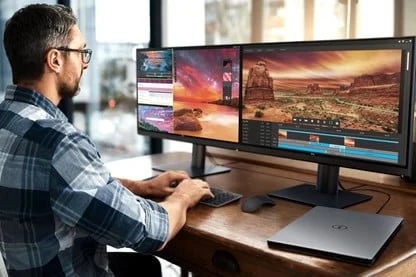
آموزش اتصال و کارکردن دو نمایشگر کامپیوتر
در این آموزش یاد میگیریم که چگونه 2 مانیتوری کار کنیم یعنی دو مانیتور رو به یک کیس متصل کنیم. ابتدا باید کابل های مانیتور رو به کارت گرافیک متصل کنیم. در اینجا ما از کابل HDMI استفاده کرده ایم. کارت گرافیک باید پورت های کافی رو داشته باشد. سپس از سمت راست پایین منوی ویندوز project را انتخاب میکنیم. یا میتوانید تغییر حالت های نمایش با میانبر (Shortcut) علاوه بر امکانات بخش تنظیمات، ویندوز 10 به شما این امکان را نیز می دهد حالات نمایش را با استفاده از ویژگی Project تغییر دهید که می توانید با فشردن هم زمان کلیدهای Windows + P به این ویژگی دسترسی پیدا کنید. هنگامی که با فشردن کلیدهای بالا این قابلیت را فراخوانی می کنید، یک صفحه با چهار گزینه باز می شود که شامل موارد زیر هستند: PC screen only: فقط از نمایشگر اولیه (اصلی) استفاده شود. Duplicate: نمایشگرهای ثانویه همان تصویر مانیتور اصلی را نشان دهند. Extend: هر دو صفحه نمایشگر برای ارائه تصویری گسترده تر ترکیب شوند. Second screen only: فقط از نمایشگرهای ثانویه استفاده شود. منبع دیگر مقالات تکنولوژی در سایت نیوز الکترونیک (https://www.nelectronic.ir/how-to-work-2-monitors/)